Domain tbmi.de kaufen?
Wir ziehen mit dem Projekt
tbmi.de um.
Sind Sie am Kauf der Domain
tbmi.de interessiert?
domain@kv-gmbh.de · 0541-91531010
Domain tbmi.de kaufen?
Was ist Blattschutz und wozu dient er?
Blattschutz ist eine Funktion in Excel, die verhindert, dass Benutzer Änderungen an bestimmten Zellen oder Bereichen vornehmen können. Er dient dazu, die Integrität und Sicherheit von sensiblen Daten oder Formeln in einer Arbeitsmappe zu gewährleisten, indem sie vor versehentlichen oder unbefugten Änderungen geschützt werden. Der Blattschutz kann durch ein Passwort gesichert werden, um sicherzustellen, dass nur autorisierte Benutzer Änderungen vornehmen können. **
Wie kann man in Excel trotz Blattschutz sortieren?
Um in Excel trotz Blattschutz sortieren zu können, muss der Blattschutz zunächst aufgehoben werden. Dazu kann man in den Einstellungen des Blattschutzes die Sortierfunktion aktivieren. Nachdem die Sortierung durchgeführt wurde, kann der Blattschutz wieder aktiviert werden, um die Daten vor ungewollten Änderungen zu schützen. **

Ähnliche Suchbegriffe für Blattschutz
Top-Angebote
Produkte zum Begriff Blattschutz:
-
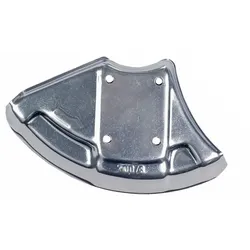
Husqvarna Blattschutz mit Halter kpl. für Kreissägeblätter 200mmORIGINAL HUSQVARNA BLATTSCHUTZ INKL. HALTER UND SCHRAUBEN FÜR KREISSÄGEBLÄTTER 200mm Dieser Artikel bietet Ihren Gras und Dickichtmessern einen Optimalen Schutz. Falls Sie diesen ersetzen müssen oder Sie upgraden wollen, ist dieser Artikel der richtige für Sie. Passt für (Husqvarna Trimmer/Motorsensen/Freischneider): Husqvarna 135R Husqvarna 336FR Husqvarna 524R Husqvarna 535RX Husqvarna 535RXT Husqvarna 535iRXT Husqvarna 535iRX Husqvarna 535iFR Lieferumfang wie auf dem Bild darbestellt Husqv. Artikelnummer: 501320402 (5013204-02) Ersetzt Husqv. Artikelnummer: Bei Fragen kommen Sie gerne im Showroom auf uns zu oder rufen Sie uns an.18,75 €*Versand: 5,90 €Sichere Weiterleitung zum Anbieter
-
Bügelsäge 600605 | 52 cm Sägeblatt | Einstellbare Sägeblattspannung | 175 mm Schnitttiefe | Sicherer Blattschutz | HECHTHECHT Bügelsäge 600605 Die HECHT 600605 Bügelsägen sind das ideale Werkzeug für präzises und komfortables Sägen von Ästen und Holz. Dank ihres ergonomischen Designs und dem Griff mit integrierter Sägeblatt-Schnellspannung ermöglicht sie ein ermüdungsfreies Arbeiten, das leicht von der Hand geht. Mit einer Gesamtlänge von 64 cm und einem stabilen Rahmen aus hochwertigem Stahl bietet diese Bügelsäge sowohl Robustheit als auch Effizienz bei jeder Anwendung. Hobelzahnblatt für effektives Sägen Hobelzahnklinge sorgt für effizienten Spanabtrag Eignet sich sowohl für das Sägen auf Zug als auch auf Druck Stabiler Stahlrahmen mit Schutzlackierung Rahmen aus hochwert...17,90 €*Versand: 0,00 €Sichere Weiterleitung zum Anbieter
-
Smartwatch für Fitness & Gesundheit mit TaschenlampeLicht, Leistung und Überblick am Handgelenk Jede Bewegung im Blick, jede Funktion direkt erreichbar: Diese Smartwatch vereint sportliche Präzision, smarte Alltagshelfer und stilvolles Design in einem Gerät. Das brillante 1,53-Zoll-HD-Touchdisplay liefert eine gestochen scharfe Darstellung, während über hundert Sportmodi jede Aktivität exakt erfassen – von Training bis Freizeit. Sensoren messen Herzfrequenz und Schlafphasen zuverlässig über den ganzen Tag hinweg. Auch Benachrichtigungen von Anrufen und Apps erscheinen klar und deutlich am Handgelenk, sodass das Smartphone in der Tasche bleiben kann. Kalender, Timer, Wetteranzeige und Wecker lassen sich ebenso direkt steuern – unterstützt von einem Akku mit beeindruckender Laufzeit von bis zu 25 Tagen. Als besonderes Extra sorgt eine integrierte LED-Taschenlampe mit Dauer-, Blink- und SOS-Funktion für Sicherheit bei Nacht und in unübersichtlichen Situationen – praktisch, unauffällig und immer griffbereit. LED-Taschenlampe mit drei Modi: Dauerlicht, Blinklicht und SOS-Signal Brillantes 1,53-Zoll-HD-Touchdisplay mit 360 × 360 Pixel Auflösung Anruf- und Nachrichtensteuerung via Bluetooth Über hundert Sportmodi inklusive Schrittzähler und Kalorienanalyse Regelmäßige Messung von Herzfrequenz und Schlafmustern Wasserfest bis 3 ATM – für Regen, Training und Alltag geeignet Langlebiger 500-mAh-Akku mit bis zu 25 Tagen Standby Integrierte Tools: Stoppuhr, Timer, Wetteranzeige, Wecker, Kalender, Telefonfinder Kompatibel mit Android (ab 6.0) und iOS (ab 10.0) Verschiedene Zifferblatt-Designs zur individuellen Anpassung Ein täglicher Begleiter, der sich jedem Rhythmus anpasst. Hinweis: Damit Sie alle Funktionen dieser Smartwatch nutzen können, muss sie per Bluetooth mit einem Smartphone verbunden und die entsprechende App installiert sein.44,99 €*Versand: 0,00 €Sichere Weiterleitung zum Anbieter
-
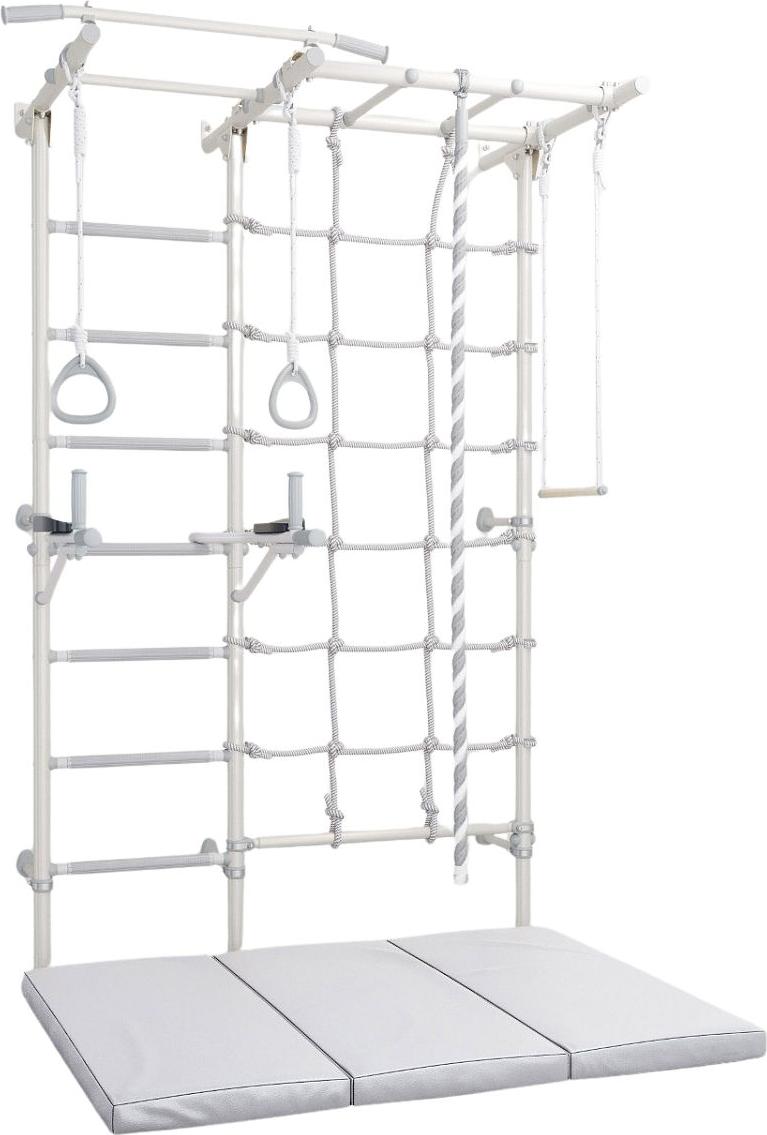
Sprossenwand Indoor Gymnastikleiter Set für Fitness & Gesundheit zuhauseKometa Next 5 Gymnastikleiter + Kometa 150x100x10 dreiteilige MatratzeDas Kometa Next 5 Set ist die ideale Lösung für Kinder und Erwachsene, die zu Hause aktiv sein, ihre körperliche Fitness fördern und auf eine gesunde Körperhaltung achten wollen. Eine solide, funktionelle Gymnastikleiter kombiniert mit einer bequemen Klappmatratze schafft einen sicheren Raum für Bewegung, Spiel und Rehabilitation.ELEMENTE DES SETSGymnastikleiter aus Metallhorizontale Leiternicht verschiebbarer HolmGymnastikräderGymnastikseilGymnastikschaukel (Trapez)SpinnenbarrenGymnastikmatratze 150x100x10 cmabnehmbare HandläufeWICHTIGSet geeignet für Kinder ab 3 Jahren und ErwachseneBelastbarkeit: 100 kg (Leiter und Barren), 50 kg (Zubehör)Höhe des Sets: 220 cmGesamtbreite: 154 cmMontage: WandbefestigungEmpfehlung des Herstellers: Kinder von 3 bis 7 Jahren sollten nur unter elterlicher Aufsicht trainieren604,99 €*Versand: 0,00 €Sichere Weiterleitung zum Anbieter


-
Wie kann ich den Blattschutz in Excel aufheben?
Um den Blattschutz in Excel aufzuheben, musst du zunächst das geschützte Blatt öffnen. Gehe dann zum Register "Überprüfen" und klicke auf "Blattschutz aufheben". Es wird dich nach dem Passwort fragen, falls eines eingerichtet wurde. Nachdem du das Passwort eingegeben hast, wird der Blattschutz aufgehoben und du kannst Änderungen am Blatt vornehmen. Vergiss nicht, den Blattschutz erneut zu aktivieren, wenn du fertig bist, um die Daten zu schützen. **
-
Wie kann ich einen blattschutz bei Excel aufheben?
Um den Blattschutz bei Excel aufzuheben, musst du zunächst das betreffende Arbeitsblatt öffnen. Anschließend gehst du auf die Registerkarte "Überprüfen" und klickst auf "Blattschutz aufheben". Es kann sein, dass du ein Passwort eingeben musst, um den Blattschutz aufzuheben. Nachdem du das Passwort eingegeben hast, wird der Blattschutz entfernt und du kannst das Arbeitsblatt bearbeiten. Denke daran, den Blattschutz erneut zu aktivieren, wenn du fertig bist, um unerwünschte Änderungen zu vermeiden. **
-
Wie kann man ungesperrte Zellen trotz Blattschutz einfärben?
Um ungesperrte Zellen trotz Blattschutz einzufärben, müssen Sie die Zellen zuerst entsperren. Gehen Sie dazu zum Menü "Überprüfen" und wählen Sie "Blattschutz aufheben". Geben Sie das Passwort ein, wenn Sie dazu aufgefordert werden. Dann können Sie die gewünschten Zellen einfärben. Nachdem Sie die gewünschten Änderungen vorgenommen haben, können Sie den Blattschutz erneut aktivieren, um die Zellen zu sperren. **
-
Wie kann ich einen Kommentar in den Blattschutz einfügen?
Um einen Kommentar in den Blattschutz einzufügen, musst du zuerst den Blattschutz aufheben. Klicke dazu mit der rechten Maustaste auf den Blattreiter und wähle "Blattschutz aufheben" aus. Anschließend kannst du einen Kommentar einfügen, indem du mit der rechten Maustaste auf die Zelle klickst und "Kommentar einfügen" auswählst. Sobald der Kommentar eingefügt ist, kannst du den Blattschutz wieder aktivieren, indem du erneut mit der rechten Maustaste auf den Blattreiter klickst und "Blattschutz aktivieren" auswählst. **

Wie kann ich den Blattschutz in Excel 2010 helgrau machen?
Um den Blattschutz in Excel 2010 helgrau zu machen, musst du zuerst das gewünschte Arbeitsblatt auswählen. Klicke dann auf die Registerkarte "Überprüfen" und wähle "Blattschutz" aus. Im Dialogfeld "Blattschutz" kannst du die Farbe des Blattschutzes ändern, indem du auf das Dropdown-Menü neben "Farbe" klickst und "Helles Grau" auswählst. Bestätige die Änderungen, indem du auf "OK" klickst. **
Wie kann der Blattschutz in Excel ohne Passwort entfernt werden?
Der Blattschutz in Excel kann ohne Passwort entfernt werden, indem man die folgenden Schritte befolgt: 1. Öffnen Sie die Excel-Datei und gehen Sie zum "Überprüfen" Tab. 2. Klicken Sie auf "Blattschutz aufheben". 3. Geben Sie das Passwort ein, falls eines vorhanden ist, oder lassen Sie das Feld leer, wenn kein Passwort gesetzt wurde. 4. Klicken Sie auf "OK", um den Blattschutz zu entfernen. **
Top-Angebote
Produkte zum Begriff Blattschutz:
-
Husqvarna Blattschutz für Kreissägeblätter TransportORIGINAL HUSQVARNA BLATTSCHUTZ FÜR KREISSÄGEBLÄTTER TRANSPORT Dieser Artikel bietet Ihrem Sägeblatt einen optimalen Schutz beim Transport. Falls Sie diesen ersetzen müssen oder Sie upgraden wollen, ist dieser Artikel der richtige für Sie. Husqv. Artikelnummer: 537312901 (5373129-01) Ersetzt Husqv. Artikelnummer: 502035505, 502035502, 502035503, 501363433 Bei Fragen kommen Sie gerne im Showroom auf uns zu oder rufen Sie uns an.7,40 €*Versand: 5,90 €Sichere Weiterleitung zum Anbieter
-
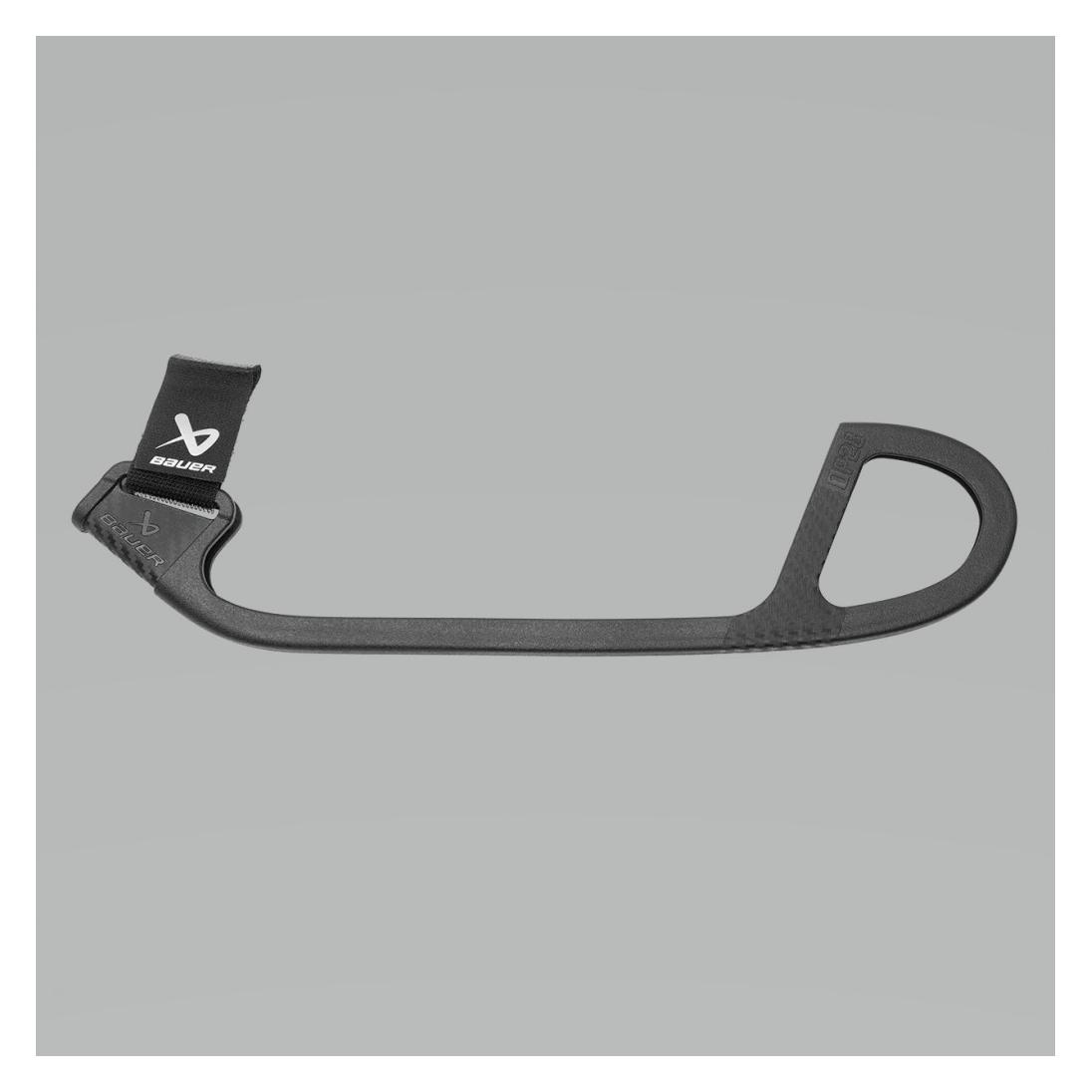
Husqvarna Blattschutz mit Halter kpl. für Kreissägeblätter 200mmORIGINAL HUSQVARNA BLATTSCHUTZ INKL. HALTER UND SCHRAUBEN FÜR KREISSÄGEBLÄTTER 200mm Dieser Artikel bietet Ihren Gras und Dickichtmessern einen Optimalen Schutz. Falls Sie diesen ersetzen müssen oder Sie upgraden wollen, ist dieser Artikel der richtige für Sie. Passt für (Husqvarna Trimmer/Motorsensen/Freischneider): Husqvarna 135R Husqvarna 336FR Husqvarna 524R Husqvarna 535RX Husqvarna 535RXT Husqvarna 535iRXT Husqvarna 535iRX Husqvarna 535iFR Lieferumfang wie auf dem Bild darbestellt Husqv. Artikelnummer: 501320402 (5013204-02) Ersetzt Husqv. Artikelnummer: Bei Fragen kommen Sie gerne im Showroom auf uns zu oder rufen Sie uns an.18,75 €*Versand: 5,90 €Sichere Weiterleitung zum Anbieter
-
Bügelsäge 600605 | 52 cm Sägeblatt | Einstellbare Sägeblattspannung | 175 mm Schnitttiefe | Sicherer Blattschutz | HECHTHECHT Bügelsäge 600605 Die HECHT 600605 Bügelsägen sind das ideale Werkzeug für präzises und komfortables Sägen von Ästen und Holz. Dank ihres ergonomischen Designs und dem Griff mit integrierter Sägeblatt-Schnellspannung ermöglicht sie ein ermüdungsfreies Arbeiten, das leicht von der Hand geht. Mit einer Gesamtlänge von 64 cm und einem stabilen Rahmen aus hochwertigem Stahl bietet diese Bügelsäge sowohl Robustheit als auch Effizienz bei jeder Anwendung. Hobelzahnblatt für effektives Sägen Hobelzahnklinge sorgt für effizienten Spanabtrag Eignet sich sowohl für das Sägen auf Zug als auch auf Druck Stabiler Stahlrahmen mit Schutzlackierung Rahmen aus hochwert...17,90 €*Versand: 0,00 €Sichere Weiterleitung zum Anbieter
-
Was ist Blattschutz und wozu dient er?
Blattschutz ist eine Funktion in Excel, die verhindert, dass Benutzer Änderungen an bestimmten Zellen oder Bereichen vornehmen können. Er dient dazu, die Integrität und Sicherheit von sensiblen Daten oder Formeln in einer Arbeitsmappe zu gewährleisten, indem sie vor versehentlichen oder unbefugten Änderungen geschützt werden. Der Blattschutz kann durch ein Passwort gesichert werden, um sicherzustellen, dass nur autorisierte Benutzer Änderungen vornehmen können. **
-
Wie kann man in Excel trotz Blattschutz sortieren?
Um in Excel trotz Blattschutz sortieren zu können, muss der Blattschutz zunächst aufgehoben werden. Dazu kann man in den Einstellungen des Blattschutzes die Sortierfunktion aktivieren. Nachdem die Sortierung durchgeführt wurde, kann der Blattschutz wieder aktiviert werden, um die Daten vor ungewollten Änderungen zu schützen. **
-
Wie kann ich den Blattschutz in Excel aufheben?
Um den Blattschutz in Excel aufzuheben, musst du zunächst das geschützte Blatt öffnen. Gehe dann zum Register "Überprüfen" und klicke auf "Blattschutz aufheben". Es wird dich nach dem Passwort fragen, falls eines eingerichtet wurde. Nachdem du das Passwort eingegeben hast, wird der Blattschutz aufgehoben und du kannst Änderungen am Blatt vornehmen. Vergiss nicht, den Blattschutz erneut zu aktivieren, wenn du fertig bist, um die Daten zu schützen. **
-
Wie kann ich einen blattschutz bei Excel aufheben?
Um den Blattschutz bei Excel aufzuheben, musst du zunächst das betreffende Arbeitsblatt öffnen. Anschließend gehst du auf die Registerkarte "Überprüfen" und klickst auf "Blattschutz aufheben". Es kann sein, dass du ein Passwort eingeben musst, um den Blattschutz aufzuheben. Nachdem du das Passwort eingegeben hast, wird der Blattschutz entfernt und du kannst das Arbeitsblatt bearbeiten. Denke daran, den Blattschutz erneut zu aktivieren, wenn du fertig bist, um unerwünschte Änderungen zu vermeiden. **
Ähnliche Suchbegriffe für Blattschutz
-
Smartwatch für Fitness & Gesundheit mit TaschenlampeLicht, Leistung und Überblick am Handgelenk Jede Bewegung im Blick, jede Funktion direkt erreichbar: Diese Smartwatch vereint sportliche Präzision, smarte Alltagshelfer und stilvolles Design in einem Gerät. Das brillante 1,53-Zoll-HD-Touchdisplay liefert eine gestochen scharfe Darstellung, während über hundert Sportmodi jede Aktivität exakt erfassen – von Training bis Freizeit. Sensoren messen Herzfrequenz und Schlafphasen zuverlässig über den ganzen Tag hinweg. Auch Benachrichtigungen von Anrufen und Apps erscheinen klar und deutlich am Handgelenk, sodass das Smartphone in der Tasche bleiben kann. Kalender, Timer, Wetteranzeige und Wecker lassen sich ebenso direkt steuern – unterstützt von einem Akku mit beeindruckender Laufzeit von bis zu 25 Tagen. Als besonderes Extra sorgt eine integrierte LED-Taschenlampe mit Dauer-, Blink- und SOS-Funktion für Sicherheit bei Nacht und in unübersichtlichen Situationen – praktisch, unauffällig und immer griffbereit. LED-Taschenlampe mit drei Modi: Dauerlicht, Blinklicht und SOS-Signal Brillantes 1,53-Zoll-HD-Touchdisplay mit 360 × 360 Pixel Auflösung Anruf- und Nachrichtensteuerung via Bluetooth Über hundert Sportmodi inklusive Schrittzähler und Kalorienanalyse Regelmäßige Messung von Herzfrequenz und Schlafmustern Wasserfest bis 3 ATM – für Regen, Training und Alltag geeignet Langlebiger 500-mAh-Akku mit bis zu 25 Tagen Standby Integrierte Tools: Stoppuhr, Timer, Wetteranzeige, Wecker, Kalender, Telefonfinder Kompatibel mit Android (ab 6.0) und iOS (ab 10.0) Verschiedene Zifferblatt-Designs zur individuellen Anpassung Ein täglicher Begleiter, der sich jedem Rhythmus anpasst. Hinweis: Damit Sie alle Funktionen dieser Smartwatch nutzen können, muss sie per Bluetooth mit einem Smartphone verbunden und die entsprechende App installiert sein.44,99 €*Versand: 0,00 €Sichere Weiterleitung zum Anbieter
-
Sprossenwand Indoor Gymnastikleiter Set für Fitness & Gesundheit zuhauseKometa Next 5 Gymnastikleiter + Kometa 150x100x10 dreiteilige MatratzeDas Kometa Next 5 Set ist die ideale Lösung für Kinder und Erwachsene, die zu Hause aktiv sein, ihre körperliche Fitness fördern und auf eine gesunde Körperhaltung achten wollen. Eine solide, funktionelle Gymnastikleiter kombiniert mit einer bequemen Klappmatratze schafft einen sicheren Raum für Bewegung, Spiel und Rehabilitation.ELEMENTE DES SETSGymnastikleiter aus Metallhorizontale Leiternicht verschiebbarer HolmGymnastikräderGymnastikseilGymnastikschaukel (Trapez)SpinnenbarrenGymnastikmatratze 150x100x10 cmabnehmbare HandläufeWICHTIGSet geeignet für Kinder ab 3 Jahren und ErwachseneBelastbarkeit: 100 kg (Leiter und Barren), 50 kg (Zubehör)Höhe des Sets: 220 cmGesamtbreite: 154 cmMontage: WandbefestigungEmpfehlung des Herstellers: Kinder von 3 bis 7 Jahren sollten nur unter elterlicher Aufsicht trainieren604,99 €*Versand: 0,00 €Sichere Weiterleitung zum Anbieter
-
Theo-Klein Kaufladen-Zubehör 7205, Online-Zubehörset Shopping CenterTäuschend echte Nachbildungen typischer Einkaufsgegenstände wie Süßigkeiten oder andere Lebensmittel Geeignet für Kinder ab 3 Jahren Ein großes Sortiment zum Verkaufen oder Kaufen Made in Germany Merkmale: Material: Kunststoff, Pappe Kategorie: Markenminiaturen sonstiges: Hinweis: Achtung! Nicht für Kinder unter 3 Jahren geeignet! Erstickungsgefahr wegen verschluckbarer Kleinteile.17,59 €*Versand: 4,15 €Sichere Weiterleitung zum Anbieter
-
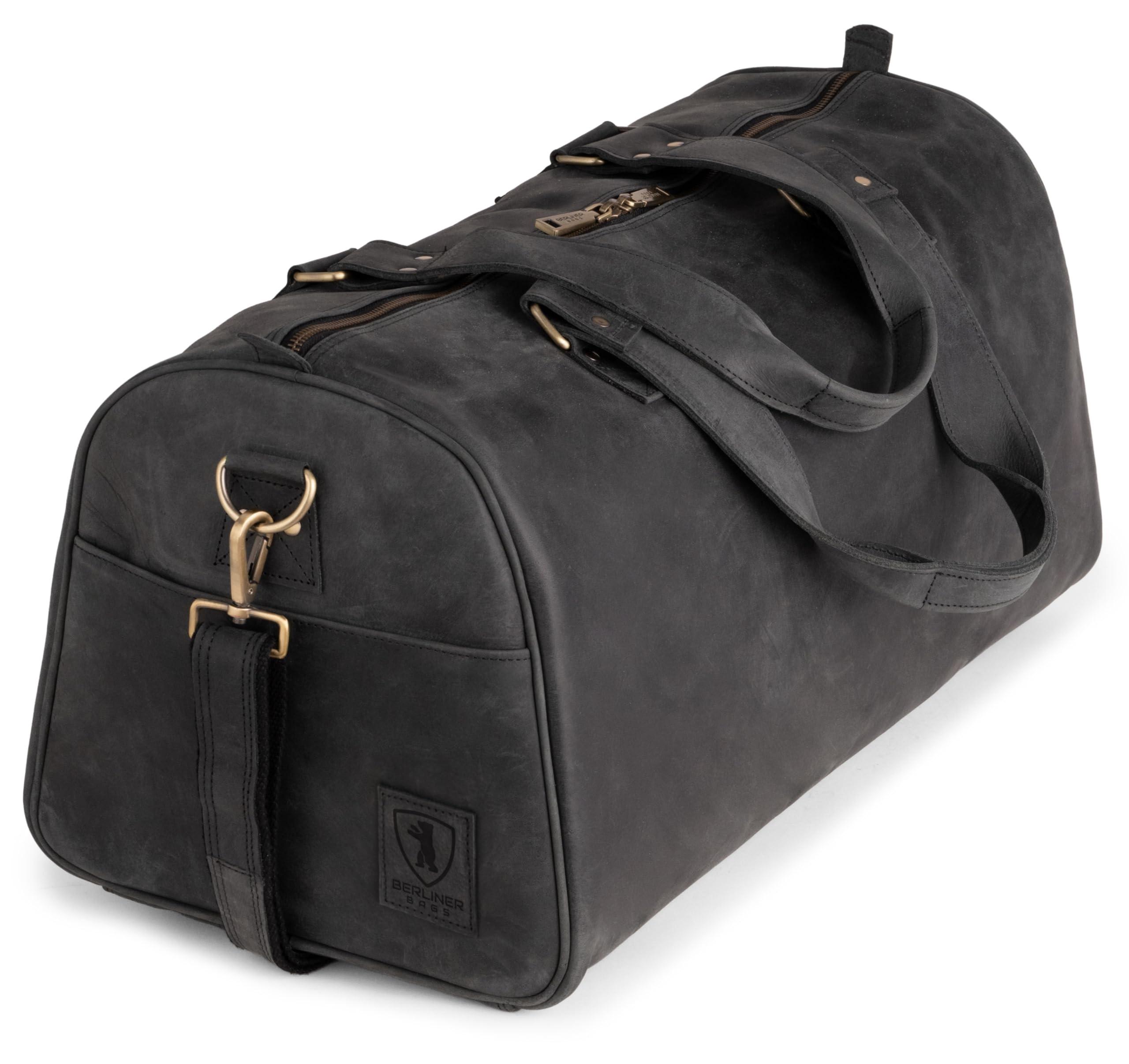
Leder Reisetasche Oslo Weekender für Reisen und FitnessDiese stilvolle Lederreisetasche ist perfekt für ein Wochenende oder als Sporttasche. Das Vintage-Design und das großzügige Volumen von 45L machen sie zu einer praktischen Wahl für Männer und Frauen. Hergestellt aus hochwertigem Leder, bietet sie ein s Aussehen und Langlebigkeit.MerkmaleKapazität: 45 LiterStil: Vintage BraunAbteilung: UniVerwenden Sie diese Tasche für Kurztrips, ins Fitnessstudio oder als Handgepäck auf Reisen. Das geräumige Innere bietet ausreichend Platz für all Ihre Essentials, während die robusten Griffe und Schulterriemen für Komfort beim Tragen sorgen.SpezifikationenAbmessungen: Geeignet für HandgepäckMaterial: LederGut zu wissen30 TageIdeal für den täglichen GebrauchMit dieser Tasche sind Sie immer stilvoll unterwegs, ein Must-Have für jeden Reisenden!345,95 €*Versand: 0,00 €Sichere Weiterleitung zum Anbieter
-
Wie kann man ungesperrte Zellen trotz Blattschutz einfärben?
Um ungesperrte Zellen trotz Blattschutz einzufärben, müssen Sie die Zellen zuerst entsperren. Gehen Sie dazu zum Menü "Überprüfen" und wählen Sie "Blattschutz aufheben". Geben Sie das Passwort ein, wenn Sie dazu aufgefordert werden. Dann können Sie die gewünschten Zellen einfärben. Nachdem Sie die gewünschten Änderungen vorgenommen haben, können Sie den Blattschutz erneut aktivieren, um die Zellen zu sperren. **
-
Wie kann ich einen Kommentar in den Blattschutz einfügen?
Um einen Kommentar in den Blattschutz einzufügen, musst du zuerst den Blattschutz aufheben. Klicke dazu mit der rechten Maustaste auf den Blattreiter und wähle "Blattschutz aufheben" aus. Anschließend kannst du einen Kommentar einfügen, indem du mit der rechten Maustaste auf die Zelle klickst und "Kommentar einfügen" auswählst. Sobald der Kommentar eingefügt ist, kannst du den Blattschutz wieder aktivieren, indem du erneut mit der rechten Maustaste auf den Blattreiter klickst und "Blattschutz aktivieren" auswählst. **
-
Wie kann ich den Blattschutz in Excel 2010 helgrau machen?
Um den Blattschutz in Excel 2010 helgrau zu machen, musst du zuerst das gewünschte Arbeitsblatt auswählen. Klicke dann auf die Registerkarte "Überprüfen" und wähle "Blattschutz" aus. Im Dialogfeld "Blattschutz" kannst du die Farbe des Blattschutzes ändern, indem du auf das Dropdown-Menü neben "Farbe" klickst und "Helles Grau" auswählst. Bestätige die Änderungen, indem du auf "OK" klickst. **
-
Wie kann der Blattschutz in Excel ohne Passwort entfernt werden?
Der Blattschutz in Excel kann ohne Passwort entfernt werden, indem man die folgenden Schritte befolgt: 1. Öffnen Sie die Excel-Datei und gehen Sie zum "Überprüfen" Tab. 2. Klicken Sie auf "Blattschutz aufheben". 3. Geben Sie das Passwort ein, falls eines vorhanden ist, oder lassen Sie das Feld leer, wenn kein Passwort gesetzt wurde. 4. Klicken Sie auf "OK", um den Blattschutz zu entfernen. **
* Alle Preise verstehen sich inklusive der gesetzlichen Mehrwertsteuer und ggf. zuzüglich Versandkosten. Die Angebotsinformationen basieren auf den Angaben des jeweiligen Shops und werden über automatisierte Prozesse aktualisiert. Eine Aktualisierung in Echtzeit findet nicht statt, so dass es im Einzelfall zu Abweichungen kommen kann. ** Hinweis: Teile dieses Inhalts wurden von KI erstellt.